 LingoWp



Traduire un site WordPress sans extension : ce qui fonctionne vraiment

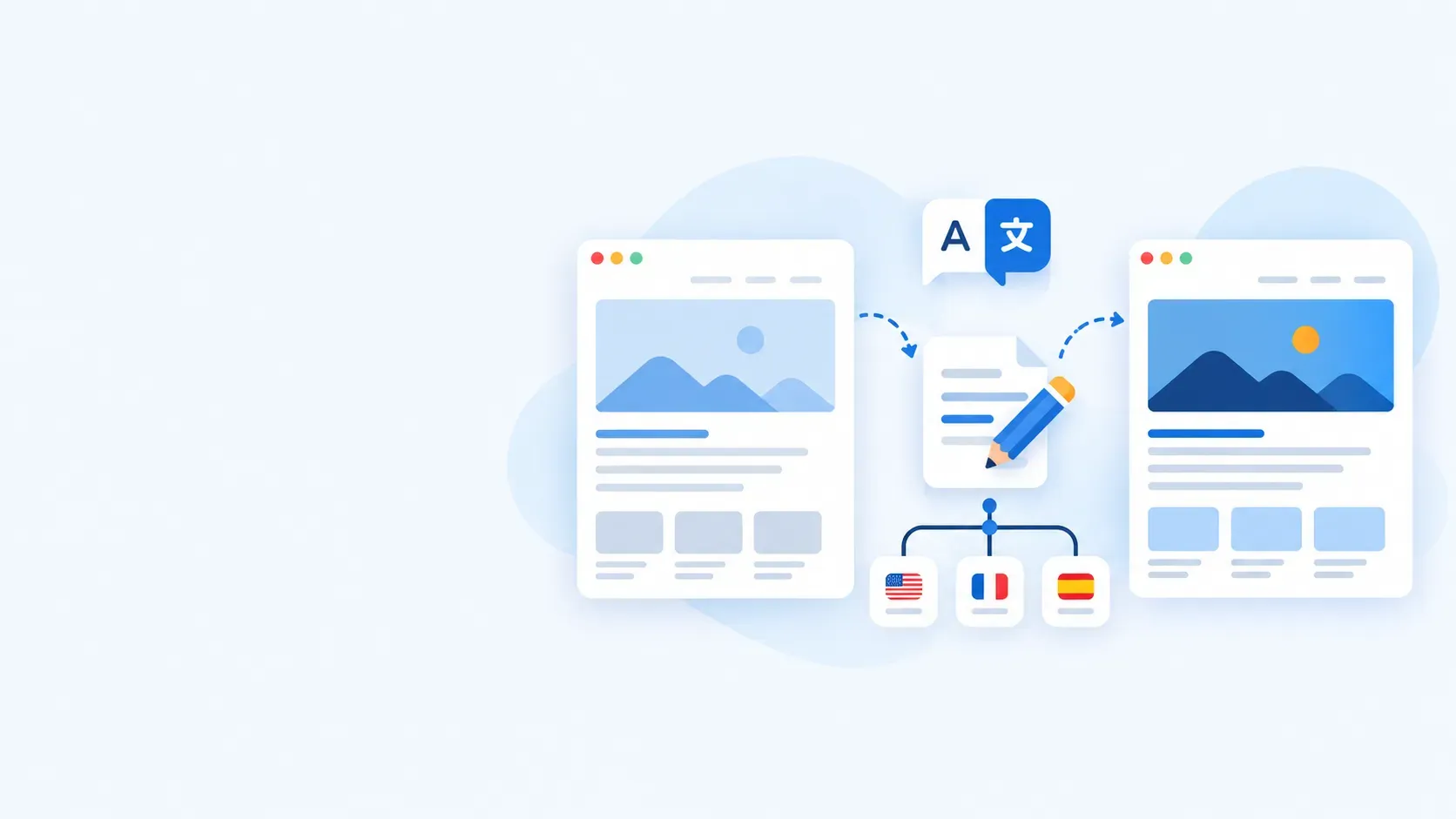
Vous voulez proposer votre site dans une autre langue. Avant d’installer une extension de plus, il est légitime de se demander si vous pouvez faire le travail avec les outils WordPress que vous utilisez déjà.
Oui, vous pouvez traduire un site WordPress sans extension. Vous pouvez remplacer son contenu existant par une nouvelle langue, publier des pages traduites et les relier manuellement, ou maintenir des sites distincts pour chaque langue. Ce que WordPress ne fournit pas nativement, c’est un workflow complet pour relier et gérer ces traductions. Documentation multilingue de WordPress
Pour un petit site, une approche manuelle peut suffire. La vraie question est ce qui se passe après la publication : quand un service change, quand une nouvelle page est mise en ligne, ou quand un visiteur change de langue en cours de navigation.
Ce guide explique les options concrètes, avec une marche à suivre simple pour ajouter des pages traduites sans extension multilingue.
D’abord, déterminez si vous avez besoin d’une langue ou de plusieurs
Ce sont deux projets différents.
Remplacer la langue de votre site signifie réécrire le contenu existant. Par exemple, un site anglais devient uniquement français. Vous n’avez pas besoin de relier les versions anglaise et française si vous ne comptez plus proposer les deux.
Ajouter une autre langue signifie garder les deux versions disponibles. Les visiteurs doivent trouver le bon contenu, passer d’une langue à l’autre et poursuivre leur parcours sans revenir inopinément à la langue d’origine.
Ni l’un ni l’autre ne revient à modifier Réglages → Général → Langue du site. Ce réglage contrôle la langue par défaut de WordPress ; ce n’est pas une commande de traduction des pages. Les packs de langue disponibles peuvent aussi affecter les libellés intégrés du thème et des extensions, mais le texte que vous avez rédigé doit encore être traduit. Réglages généraux de WordPress
Dans tout ce guide, « sans extension » signifie sans ajouter d’extension multilingue. Vous pouvez toujours utiliser votre éditeur, votre thème et vos autres outils habituels.
Choisissez l’approche adaptée à votre site
| Votre objectif | Approche adaptée | Responsabilité principale |
|---|---|---|
| Transformer un site existant en un site unique dans une autre langue | Traduire le contenu actuel sur place | Vérifier tout le parcours visiteur avant la mise en ligne |
| Proposer quelques pages importantes en deux langues | Publier et relier manuellement les pages traduites | Garder les liens, la navigation partagée et les mises à jour cohérents |
| Gérer des sites régionaux indépendants | Installations séparées ou WordPress Multisite | Maintenir chaque site et coordonner les informations communes |
| Construire une expérience multilingue très personnalisée | Solution développée sur mesure | Prévoir un budget pour le développement, les tests et le support continu |
La traduction par le navigateur est un autre moyen pour les visiteurs de lire votre site, mais elle ne publie pas de contenu traduit à votre place. Nous revenons sur cette distinction plus bas.
Option 1 : remplacer la langue actuelle du site
Si votre site ne servira qu’une seule langue, vous pouvez traduire directement son contenu existant.
Imaginez que vous avez construit un site de petite entreprise en anglais, mais que vous le voulez désormais entièrement en français. Vous n’avez pas nécessairement besoin d’une configuration multilingue, mais d’une conversion de contenu soignée.
Avant de modifier quoi que ce soit, faites une sauvegarde et, si possible, travaillez sur une version de préproduction privée pour que les visiteurs ne tombent pas sur un site à moitié traduit.
Parcourez ensuite le site dans cet ordre :
- Traduisez la page d’accueil et les principales pages de services.
- Mettez à jour la navigation, l’en-tête, le pied de page, les boutons et les coordonnées le cas échéant.
- Traduisez les formulaires, les messages de confirmation et les autres textes visibles par les visiteurs à l’aide des outils qui les gèrent.
- Vérifiez les légendes d’images, les textes alternatifs et les documents téléchargeables.
- Mettez à jour les titres de page et les descriptions de recherche que vous contrôlez.
- Définissez la langue par défaut du site et testez le site terminé.
Rien ne vous oblige à changer chaque URL simplement parce que vous avez traduit le texte. Si vous modifiez des adresses existantes, prévoyez des redirections pour que les visiteurs venant d’anciens liens atteignent toujours la bonne page.
Une fois la conversion terminée, vous maintenez une seule langue, et non une version originale accompagnée d’un jeu de traductions. C’est une option tout à fait raisonnable quand vous n’avez réellement plus besoin de l’ancienne langue.
Option 2 : ajouter des pages traduites à votre site existant
Pour un petit site vitrine, vous pouvez créer une version traduite de chaque page importante et relier entre elles les pages correspondantes.
Cette approche met du contenu traduit en ligne sans installer un autre WordPress. En revanche, elle ne transforme pas à elle seule le reste de WordPress en système conscient des langues.
Voici un exemple concret pour un site anglais auquel on ajoute le français.
Étape 1 : commencez par un parcours visiteur court mais complet
Choisissez les pages dont une personne a besoin pour comprendre votre activité et vous contacter. Pour un site de services, ce peut être Accueil, Services, À propos et Contact.
Traduisez ce parcours avant de vous attaquer à une archive d’anciens articles. Un visiteur qui comprend votre offre mais ne peut pas utiliser le formulaire de contact n’a pas eu une expérience complète.
Tenez un tableau de suivi simple avec quatre colonnes : page d’origine, page traduite, statut de relecture et date de dernière vérification.
Étape 2 : créez les pages traduites
Dans WordPress, allez dans Pages → Ajouter, saisissez le titre et le contenu traduits, puis préparez la page avec votre éditeur habituel.
Si vous utilisez Elementor, le principe est le même : traduisez le contenu de la page, puis vérifiez la mise en page pour les titres plus longs, les retours à la ligne différents et les espacements sur mobile.
Choisissez des adresses de page claires. Par exemple, votre page Services en anglais peut utiliser /services/, tandis que sa contrepartie française utilise /services-fr/.
Vous pouvez aussi organiser des pages WordPress ordinaires sous une page parente dont le slug est fr, ce qui produit des adresses comme /fr/services/. WordPress gère la hiérarchie des pages et les slugs modifiables via les réglages de page. Cela organise les pages ; cela ne crée pas automatiquement des archives de blog, des produits ou des résultats de recherche spécifiques à une langue. Réglages de page WordPress
Étape 3 : reliez les pages correspondantes
Sur la page Services en anglais, ajoutez un lien Français clairement identifié vers la page Services en français. Sur la page française, ajoutez un lien English en retour.
Vous pouvez commencer par de simples liens texte ou des boutons dans la page. Gardez ces liens à une position cohérente et facile à trouver.
Le détail utile, c’est la destination : changer de langue sur une page de service doit amener le visiteur à ce même service, pas le forcer à repartir de la page d’accueil.
Si une traduction n’est pas disponible, dites-le clairement plutôt que de créer un lien vers une page sans rapport.
Étape 4 : vérifiez la navigation et les sections partagées
C’est là qu’une simple traduction de page peut devenir un chantier plus lourd.
Une page traduite peut continuer à utiliser le même en-tête, le même pied de page et la même navigation que le site anglais. Modifier un menu partagé peut affecter toutes les pages qui l’utilisent.
Le bloc Navigation de WordPress permet d’ajouter et de modifier des liens de navigation. Cependant, ajouter un menu français ne fait pas automatiquement choisir ce menu par WordPress pour les pages françaises. Ce comportement dépend de votre thème, de la configuration de vos templates ou d’un développement supplémentaire. Documentation du bloc Navigation
Si votre thème propose des templates adaptés, vous pourrez peut-être affecter une navigation distincte aux pages traduites. Sinon, déterminez si des liens au niveau des pages suffisent ou s’il vous faut une aide technique.
Étape 5 : testez au-delà du texte de la page
Ouvrez la version française comme un visiteur et suivez tout le parcours :
- Pouvez-vous circuler entre les pages traduites sans être renvoyé vers l’anglais ?
- Le menu mobile se comporte-t-il comme prévu ?
- Les libellés de formulaire, les erreurs et les messages de confirmation sont-ils compréhensibles ?
- Le lien de langue mène-t-il à la page équivalente ?
- Les bannières partagées et les liens du pied de page sont-ils appropriés ?
Vérifiez aussi que la déclaration de langue de la page correspond à son contenu. Cela aide les lecteurs d’écran à appliquer les bonnes règles de prononciation. Une URL française seule ne la configure pas ; un développeur devra peut-être s’en charger pour un site multilingue. Recommandations du W3C sur la langue de la page
Convient le mieux : un nombre limité de pages, peu de langues et des mises à jour peu fréquentes. Considérez-le comme une configuration maintenue à la main, pas comme un système multilingue complet.
Option 3 : maintenir un site distinct pour chaque langue
Des sites distincts peuvent avoir du sens quand chaque audience a besoin d’un contenu réellement différent. Une équipe régionale française peut avoir ses propres services, promotions et calendrier de publication.
Vous pouvez utiliser des installations WordPress séparées, ou WordPress Multisite, qui fait tourner un réseau de sites à partir d’une installation partagée. Multisite peut partager thèmes et extensions tout en gardant le contenu de chaque site séparé. Sa mise en place modifie votre installation et demande de la planification et des sauvegardes ; demandez à votre hébergeur ou à votre développeur de suivre la documentation officielle. Guide d’installation de WordPress Multisite
Le processus de publication ressemble alors à ceci :
- Préparez le site de la langue et sa navigation.
- Ajoutez et relisez son contenu.
- Reliez les pages équivalentes entre les sites.
- Attribuez la responsabilité des mises à jour sur chaque site.
Multisite ne traduit pas votre contenu et ne relie pas automatiquement les pages correspondantes. Il fournit le réseau ; c’est vous qui gérez les relations entre les langues.
Cela peut être une structure sensée pour des activités régionales indépendantes. Pour une petite entreprise qui veut le même site en deux langues, cela peut introduire plus d’administration que nécessaire.
Option 4 : faire développer une solution multilingue sur mesure
Un développeur peut construire la sélection de langue, les champs de traduction, les règles de navigation et le comportement de recherche autour des besoins particuliers de votre site.
C’est une option légitime pour une application sur mesure ou pour une organisation disposant d’une équipe de développement. Pour un débutant qui cherche à éviter un abonnement de plus, ce n’est que rarement un petit projet à faire soi-même.
Le travail continue aussi après la mise en ligne. Quelqu’un doit tester les nouveaux types de contenu, les changements de thème, les formulaires et les intégrations dont le site dépend.
Si vous choisissez cette voie, demandez une démonstration de l’expérience d’édition, pas seulement du site terminé. Vous devez pouvoir voir quelles traductions manquent, ce qui demande une relecture et comment publier une mise à jour en toute sécurité.
Éviter une extension du commerce ne supprime pas le besoin de maintenance logicielle. Cela change simplement qui en est responsable.
Et Google Traduction ou la traduction du navigateur ?
Des navigateurs comme Chrome peuvent traduire les pages pour chaque visiteur. Cela peut aider quand quelqu’un arrive sur un site rédigé dans une langue qu’il ne lit pas. Aide de Chrome sur la traduction
Cela se produit toutefois dans l’expérience de navigation du visiteur. Cela ne crée pas une page française dans votre tableau de bord WordPress, que vous pourriez relire, publier et maintenir.
Utilisez la traduction du navigateur comme un confort, pas comme un substitut à votre propre stratégie de publication multilingue. Vous ne pouvez pas compter sur le fait que chaque visiteur l’activera, et vous ne contrôlez aucune des formulations qu’il voit.
Utiliser un outil de traduction externe pour préparer un brouillon est différent : vous pouvez relire ce brouillon et le publier vous-même avec l’une des méthodes manuelles ci-dessus.
Un site multilingue sans extension peut-il apparaître dans les résultats de recherche ?
Oui. Une extension de traduction n’est pas un prérequis pour que des pages traduites apparaissent dans Google.
Google recommande des URL distinctes pour chaque version linguistique, un contenu et une navigation clairement spécifiques à la langue, ainsi que des liens permettant aux visiteurs de choisir une autre langue. Il recommande aussi les annotations hreflang pour identifier les versions linguistiques correspondantes. Se fier uniquement aux réglages du navigateur ou à une redirection automatique selon la langue peut rendre les versions plus difficiles à découvrir. Recommandations de Google sur les sites multilingues
Pour votre configuration manuelle, vérifiez que :
- Chaque page traduite a une URL fonctionnelle et publiquement accessible.
- Son contenu principal et sa navigation utilisent la langue prévue.
- Les titres de page et les descriptions de recherche correspondent au contenu traduit.
- Les liens de langue relient les pages appropriées.
- Les annotations techniques de langue sont implémentées et maintenues correctement.
Vous n’avez pas besoin de maîtriser chaque détail technique pour commander ce travail. Mais publier des paragraphes traduits n’équivaut pas à terminer la configuration SEO, et aucune configuration ne garantit un classement.
Le travail continu : garder chaque langue exacte
Imaginez que vous ajoutez une version française de votre page Services. Le jour de la mise en ligne, tout est impeccable.
Deux mois plus tard, vous modifiez la formule de service, révisez le délai de livraison et ajoutez un nouveau bouton de demande sur la page anglaise.
La traduction française reste lisible. Le problème, c’est qu’elle décrit désormais une offre que vous ne proposez plus.
C’est la question de maintenance à trancher avant de choisir votre approche : comment saurez-vous qu’une autre langue doit être mise à jour ?
Pour un petit site, un tableau de suivi et une checklist de publication peuvent suffire. Chaque fois que vous modifiez une page, relisez ses autres versions linguistiques avant de considérer le travail terminé.
Pour un site qui grandit, la tâche dépasse les paragraphes des pages. Menus, formulaires, documents téléchargeables, bannières promotionnelles et fiches produits peuvent tous évoluer indépendamment.
Une boutique WooCommerce ajoute une considération supplémentaire : traduire les descriptions de produits ne donne pas automatiquement un panier, un tunnel de commande et des e-mails clients multilingues. Testez tout le parcours d’achat et vérifiez ce que votre configuration prend en charge.
Il n’existe pas de nombre de pages universel à partir duquel la gestion manuelle cesse de fonctionner. La fréquence des mises à jour, le nombre de langues et la répartition des responsabilités comptent tout autant.
Quand un espace de traduction devient utile
La gestion manuelle peut rester adaptée à un petit site stable. Si vous passez plus de temps à suivre le travail de traduction qu’à relire les traductions elles-mêmes, un workflow dédié mérite d’être envisagé.
LingoWP est une option. Il rassemble le travail de traduction dans un espace WordPress central, où vous pouvez travailler manuellement, relire les traductions et repérer le contenu pris en charge qui demande attention après une modification de la source.
La traduction IA est optionnelle : le workflow peut inclure la traduction manuelle, l’IA hébergée ou la clé de votre propre fournisseur pris en charge. Si vous utilisez votre propre clé, des frais d’utilisation du fournisseur peuvent s’appliquer.
L’avantage pratique est la visibilité. Au lieu de vous rappeler quelles pages de quelle langue vous avez vérifiées, vous disposez d’un endroit pour organiser le travail et voir ce qu’il reste à faire.
LingoWP reste une extension : ce n’est donc pas une méthode sans extension. C’est une alternative pour les lecteurs dont la priorité est une gestion plus simple dans la durée. Vous pouvez explorer le workflow sur le site de LingoWP et vérifier la compatibilité actuelle avec votre site avant de le choisir.
Questions fréquentes
Puis-je traduire gratuitement un site WordPress sans extension ?
Vous pouvez traduire et publier du contenu manuellement avec les outils d’édition existants de WordPress, sans acheter d’extension multilingue. Les services de traduction, l’hébergement supplémentaire ou l’aide au développement peuvent tout de même coûter de l’argent. Votre propre temps fait aussi partie de la décision.
Puis-je ajouter un sélecteur de langue WordPress sans extension ?
Oui. Vous pouvez ajouter des liens entre les versions linguistiques sous forme de texte, de boutons ou de liens de navigation. Une simple liste de liens ne traduit pas le contenu et ne sélectionne pas automatiquement la page équivalente. C’est à vous de maintenir ces correspondances.
Changer la langue du site traduit-il mes pages ?
Non. Cela change la langue par défaut de WordPress, pas le contenu que vous avez écrit. Vos pages, articles et textes personnalisés visibles par les visiteurs doivent toujours être traduits.
Ai-je besoin de WordPress Multisite pour un site bilingue ?
Non. Un petit site peut publier et relier des pages traduites au sein d’une seule installation. Multisite est une option quand maintenir des sites séparés convient à votre organisation ; ce n’est pas une obligation pour proposer deux langues.
Puis-je traduire manuellement un site Elementor ?
Oui. Vous pouvez créer des pages traduites avec Elementor et les relier entre elles. Vérifiez séparément les templates partagés, la navigation, les formulaires et les mises en page mobiles. Ajouter du texte traduit ne configure pas automatiquement ces éléments pour chaque langue.
Choisissez la configuration que vous pourrez maintenir à jour
Si vous remplacez une langue par une autre, traduisez le site existant et relisez-le attentivement. Si vous n’avez besoin que de quelques pages bilingues, des traductions reliées manuellement peuvent suffire. Si vos sites régionaux fonctionnent de façon indépendante, des sites séparés peuvent être appropriés.
Quand les mises à jour deviennent fréquentes, choisissez un workflow qui rend le statut des traductions facile à voir et à maintenir.
L’objectif n’est pas simplement de publier une autre langue une fois. C’est de donner aux visiteurs une information exacte dans cette langue chaque fois qu’ils reviennent.